
Khi mới nâng cấp lên Windows 11, nhiều anh em sẽ bỡ ngỡ lúc đầu vì có nhiều thứ thay đổi so với Windows 10 và có nhiều thứ chúng ta phải làm quen lại từ đầu. Vì vậy trong bài này mình sẽ chia sẻ với anh em một số bước setup ban đầu để có trải nghiệm sử dụng Windows 11 đã nhất, sướng nhất. Tất nhiên sẽ không phải anh em nào cũng sẽ setup và sắp xếp lại Windows giống như mình, nhưng nếu anh em muốn có một phiên bản Windows đúng ý mình nhất, cá nhân hóa nhất có thể thì có thể tham khảo những thiết lập dưới đây.
Với những chiếc laptop có tốc độ làm tươi cao >60Hz đôi khi có thể bị lock lại ở mức 60Hz khi cập nhật lên Windows 11, anh em có thể vào settings để tùy chỉnh lại thông số này. Vào Settings → Display → Advanced Display → Choose a refresh rate anh em có thể chọn mức tốc độ làm tươi cao nhất.
Cũng có vài laptop chỉ khi cắm sạc mới có thể kích hoạt tốc độ làm tươi cao >60Hz thì anh em cũng có thể làm cách này để ép máy tính chạy ở tốc độ làm tươi cao khi không sử dụng đến nguồn sạc.
Tùy chỉnh lại tốc độ làm tươi
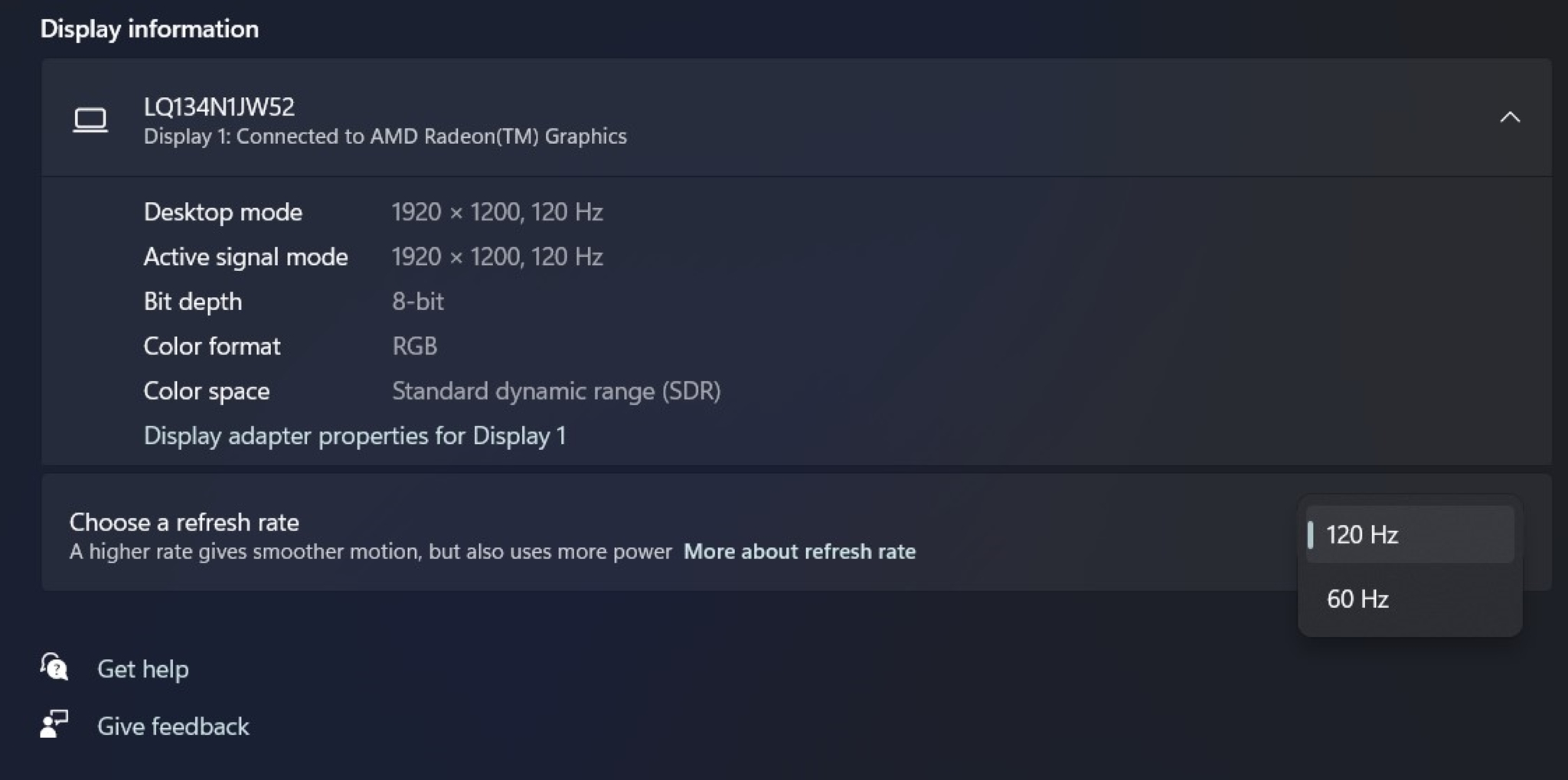
Với những chiếc laptop có tốc độ làm tươi cao >60Hz đôi khi có thể bị lock lại ở mức 60Hz khi cập nhật lên Windows 11, anh em có thể vào settings để tùy chỉnh lại thông số này. Vào Settings → Display → Advanced Display → Choose a refresh rate anh em có thể chọn mức tốc độ làm tươi cao nhất.
Cũng có vài laptop chỉ khi cắm sạc mới có thể kích hoạt tốc độ làm tươi cao >60Hz thì anh em cũng có thể làm cách này để ép máy tính chạy ở tốc độ làm tươi cao khi không sử dụng đến nguồn sạc.
Thiết lập lại mức hiệu năng
Với Windows 11, Microsoft cung cấp cho người dùng một trình quản lý pin mới, hữu dụng hơn và nhiều thông tin hơn. Tuy nhiên, nó khác với Windows khi chúng ta muốn điều chỉnh mức độ hiệu năng khi sử dụng máy thì không thể điều chỉnh theo cách cũ trên Windows 10 được nữa.
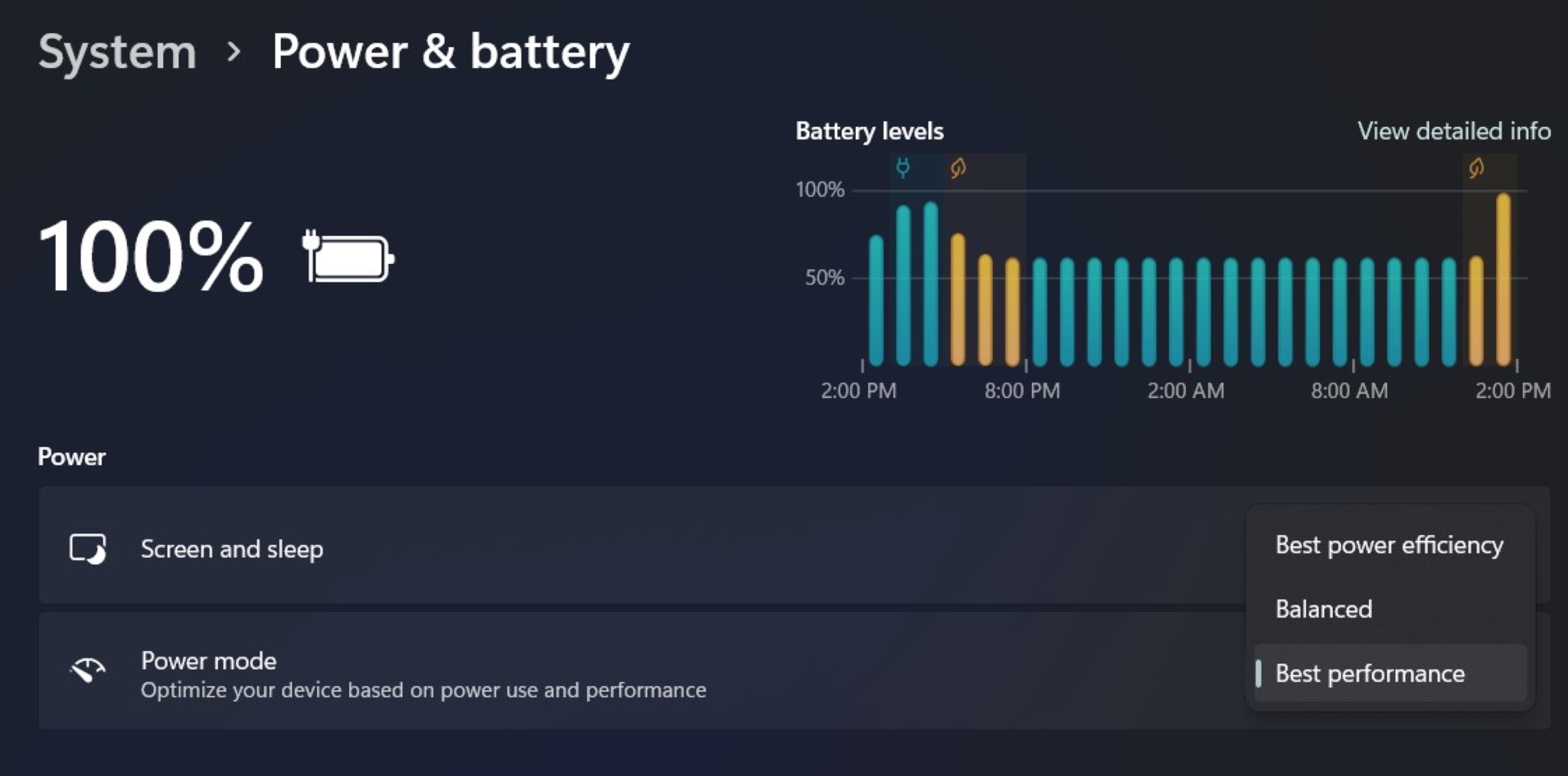
Để làm điều này, anh em mở Settings → System → Power & battery → Power mode. Tại đây, Windows cho chúng ta ba mức điều chỉnh, anh em có thể tùy vào nhu cầu sử dụng để lựa chọn, điều này áp dụng cho cả khi chúng ta cắm sạc cho máy tính.
Kích hoạt Storage Sense
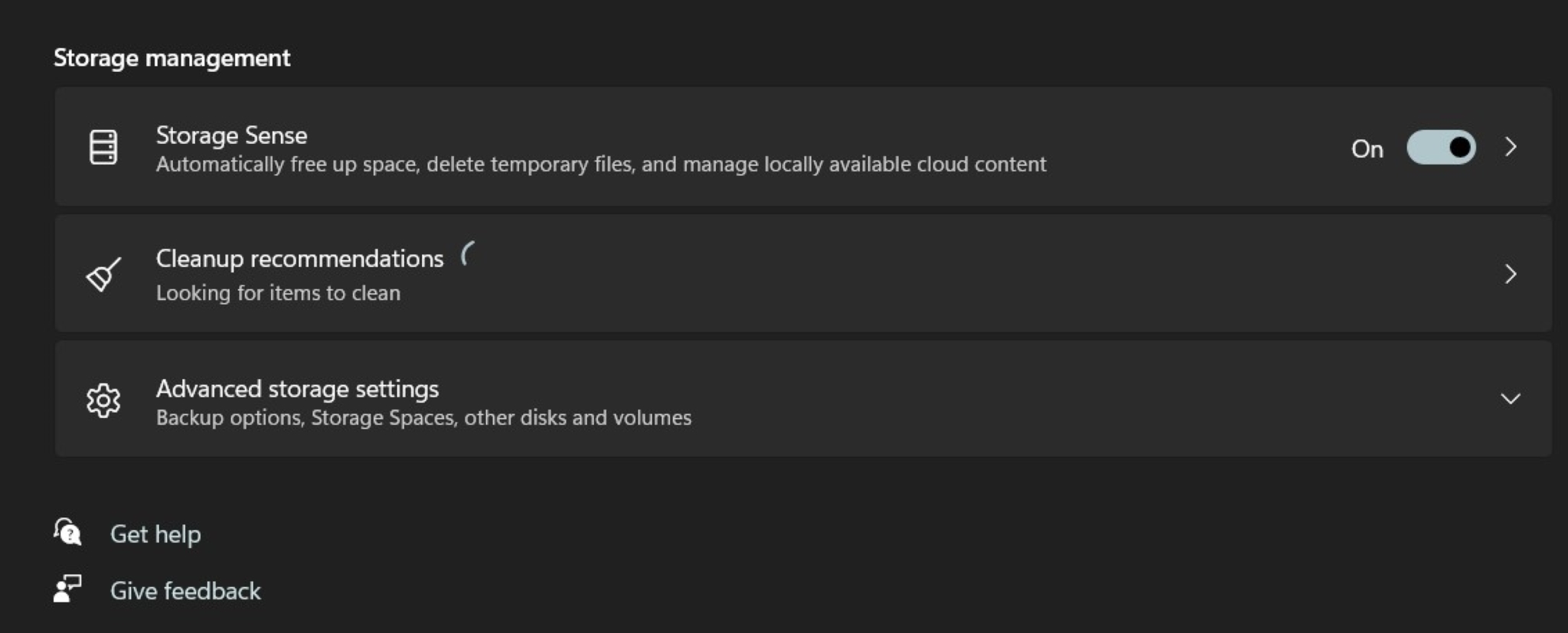
Storage Sense là một tính năng tối ưu bộ nhớ lưu trữ trên máy tính của Windows 10, được Microsoft giới thiệu khá lâu và nó sẽ giúp cho máy tính tự động xóa đi những file rác, file cache không cần thiết phát sinh trong quá trình sử dụng máy.
Để kích hoạt Storage anh em vào Settings → System → Storage → kích hoạt Storage Sense. Tính năng Storage Sense sẽ tự động tối ưu bộ nhớ của máy tính, anh em sẽ an tâm hơn phần nào về bộ nhớ lưu trữ máy tính của mình.
Thiết lập Taskbar
Taskbar trên Windows 11 anh em không thể tùy biến kích thước và vị trí một cách chính thức, mà phải thông qua cách làm trong bài dưới này. Nhưng chúng ta có thể tùy biến icon trên taskbar một cách dễ dàng, có một số icon mặc định sẽ luôn hiển thị trên taskbar, ví dụ widgets, tìm kiếm, Chat, mail, File Explorer…Anh em hoàn toàn có thể tắt đi nếu không có nhu cầu dùng đến.
Đổi vị trí và sửa kích cỡ Taskbar trên Windows 11
Anh em có thể vào Settings → Personalization → Taskbar → Taskbar items để bật tắt icon tùy ý. Tiếp theo nếu muốn ẩn taskbar khi ở desktop thì ở mục Taskbar behaviors tích chọn Automatically hide the taskbar.
Anh em còn hay thiết lập tính năng nào nữa thì có thể bình luận thêm bên dưới nhé.
