
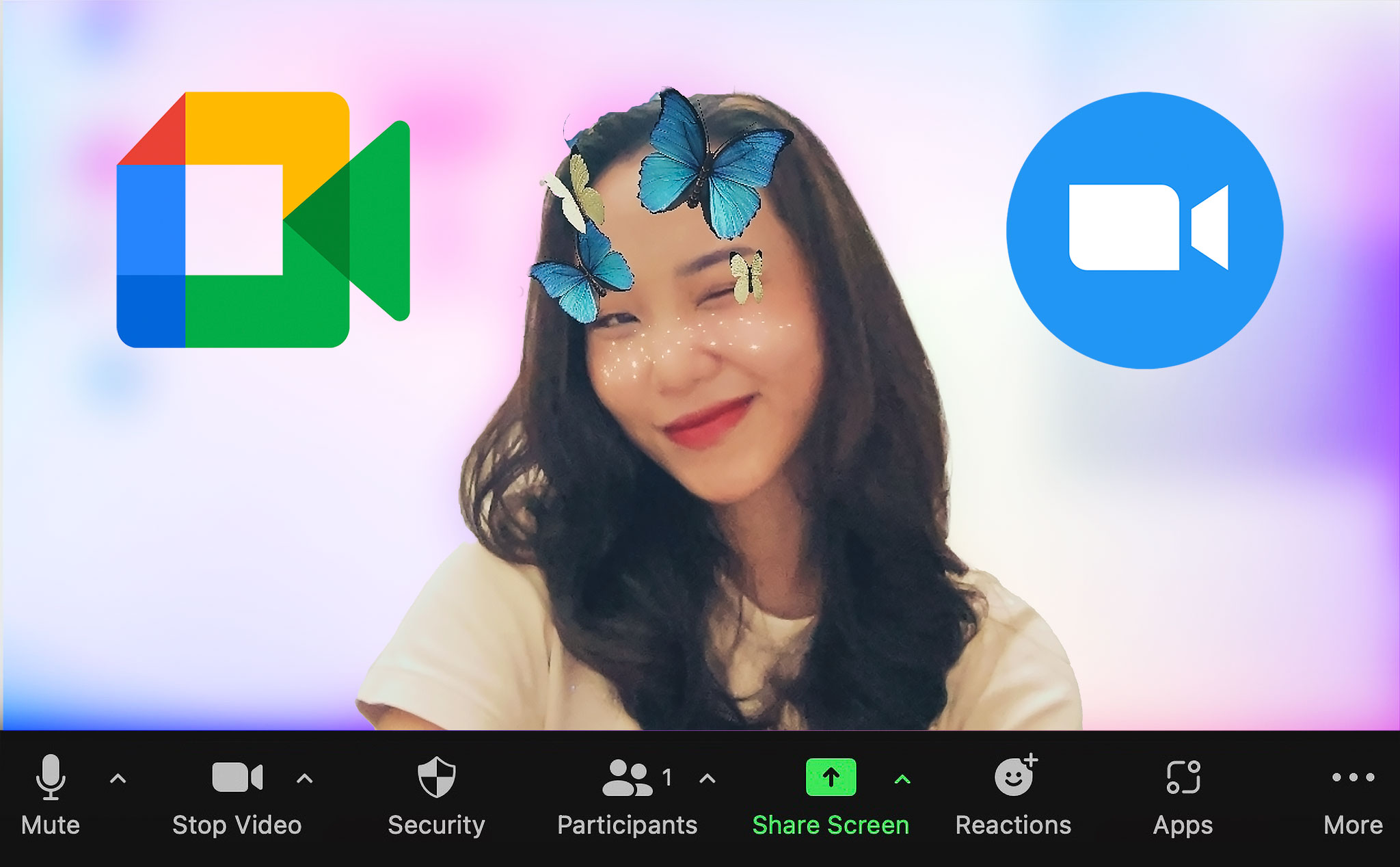
Việc học, họp online thông qua hình thức video call đang cực kì phổ biến, và đối với các bạn học sinh thì công việc này hiện đang diễn ra hằng ngày. Trong bài viết này mình sẽ hướng dẫn các bạn sử dụng hệ thống filter của Snapchat cho các cuộc họp, góp một chút vui nhộn cho các tiết học mệt mỏi.
Nói đơn giản thì bạn chỉ cần cài một ứng dụng tên là Snap Camera và nền tảng như Zoom.us hay Google Meet sẽ tự động nhận. Việc còn lại là chọn filter cute và dùng mà thôi. Một lưu ý là cách này chỉ dùng được cho máy tính Mac hoặc Windows, còn điện thoại và máy tính bảng mình test thì chưa được.
Nói đơn giản thì bạn chỉ cần cài một ứng dụng tên là Snap Camera và nền tảng như Zoom.us hay Google Meet sẽ tự động nhận. Việc còn lại là chọn filter cute và dùng mà thôi. Một lưu ý là cách này chỉ dùng được cho máy tính Mac hoặc Windows, còn điện thoại và máy tính bảng mình test thì chưa được.
Bước 1: Cài đặt Snap Camera

QUẢNG CÁO
Đầu tiên là anh em cần cài đặt ứng dụng tên là Snap Camera (link tải: tại đây - Mac và Win đều dùng được).

Logo của ứng dụng Snap Camera.
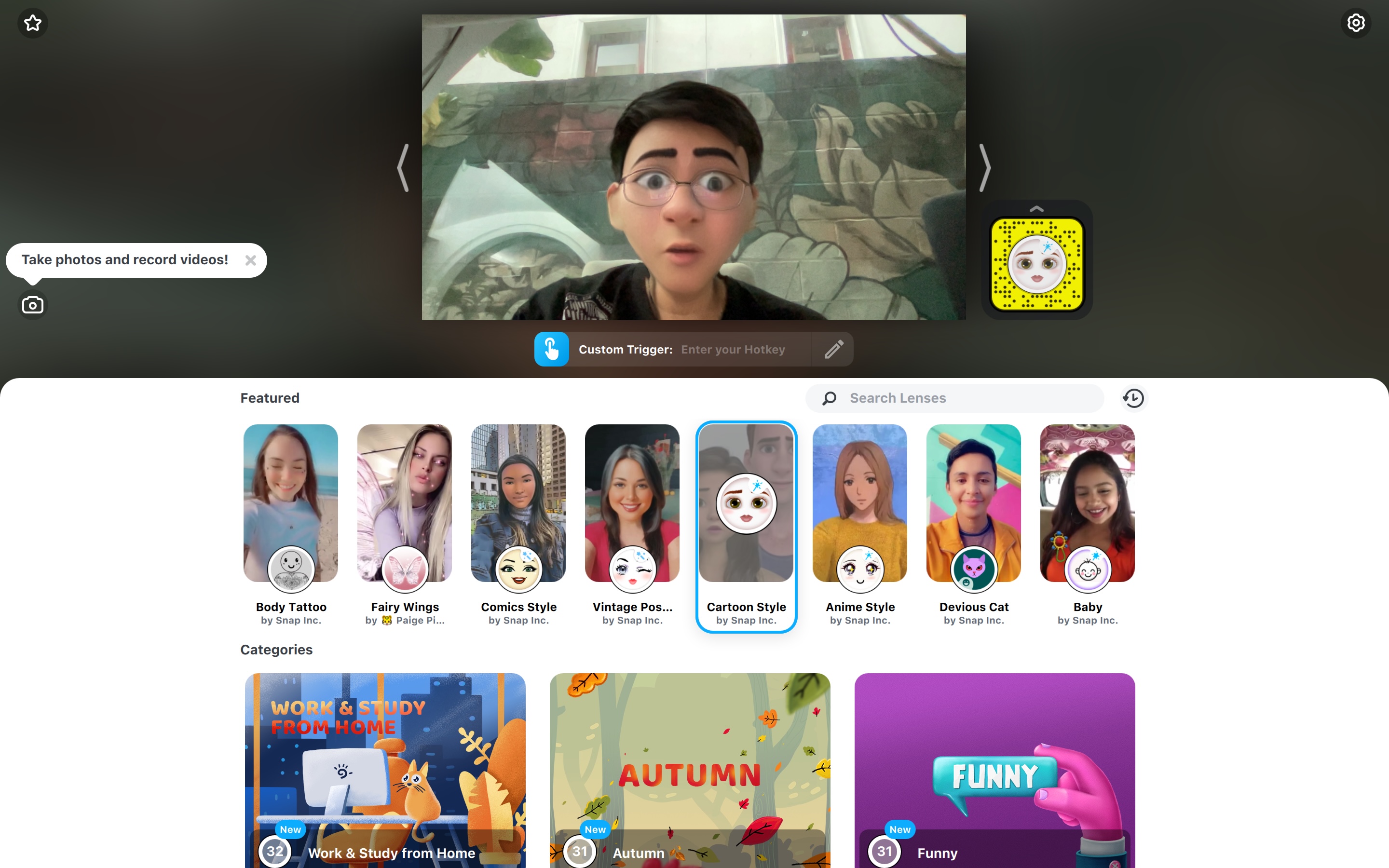
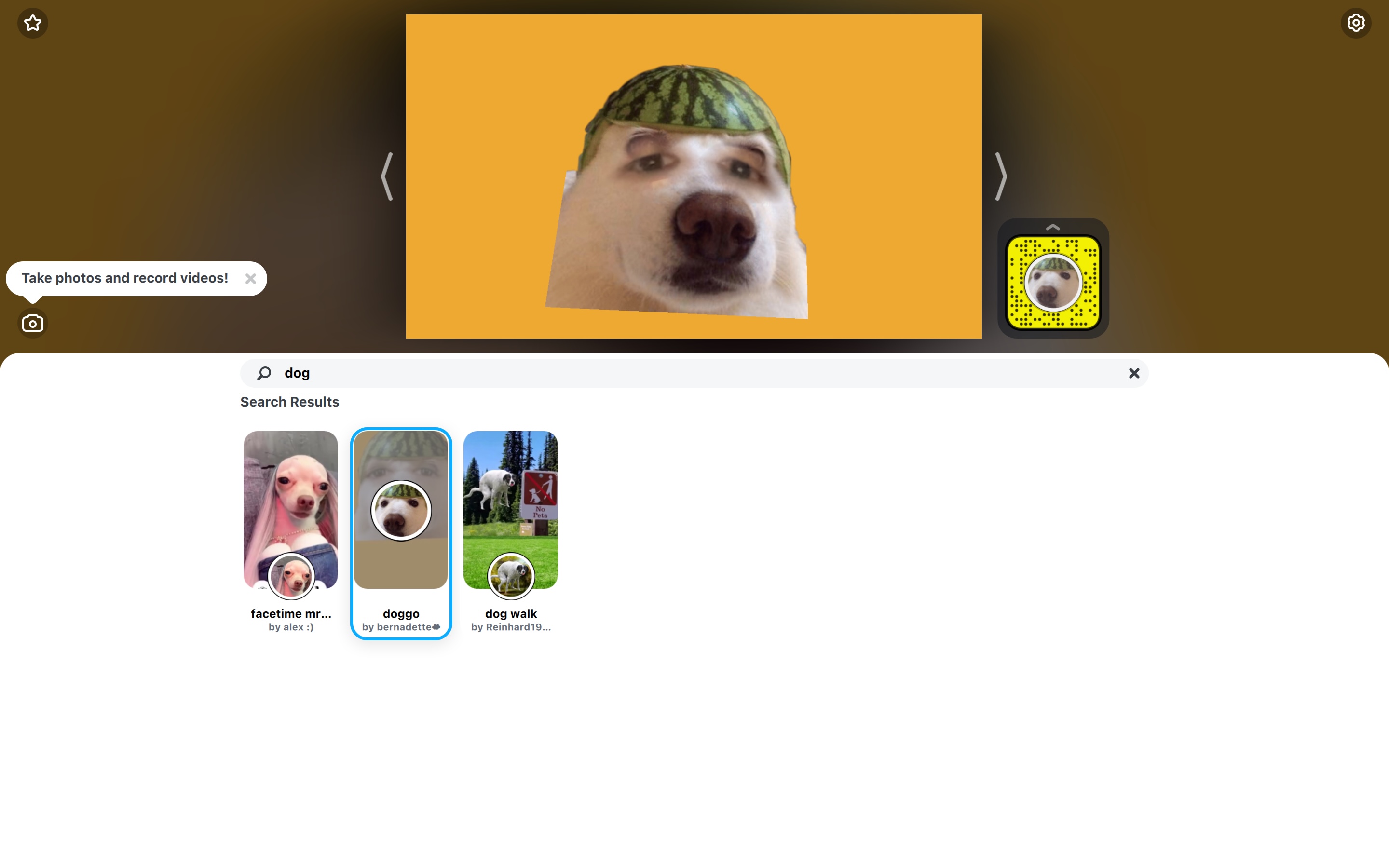
Sau đó hãy đăng nhập vào ứng dụng này và chọn các filter mà bạn thích, giao diện và các filter cũng sẽ giống như trên ứng dụng Snapchat trên điện thoại.
Bước 2: Cách bật Snap Camera khi dùng Zoom.us hoặc Google Meet
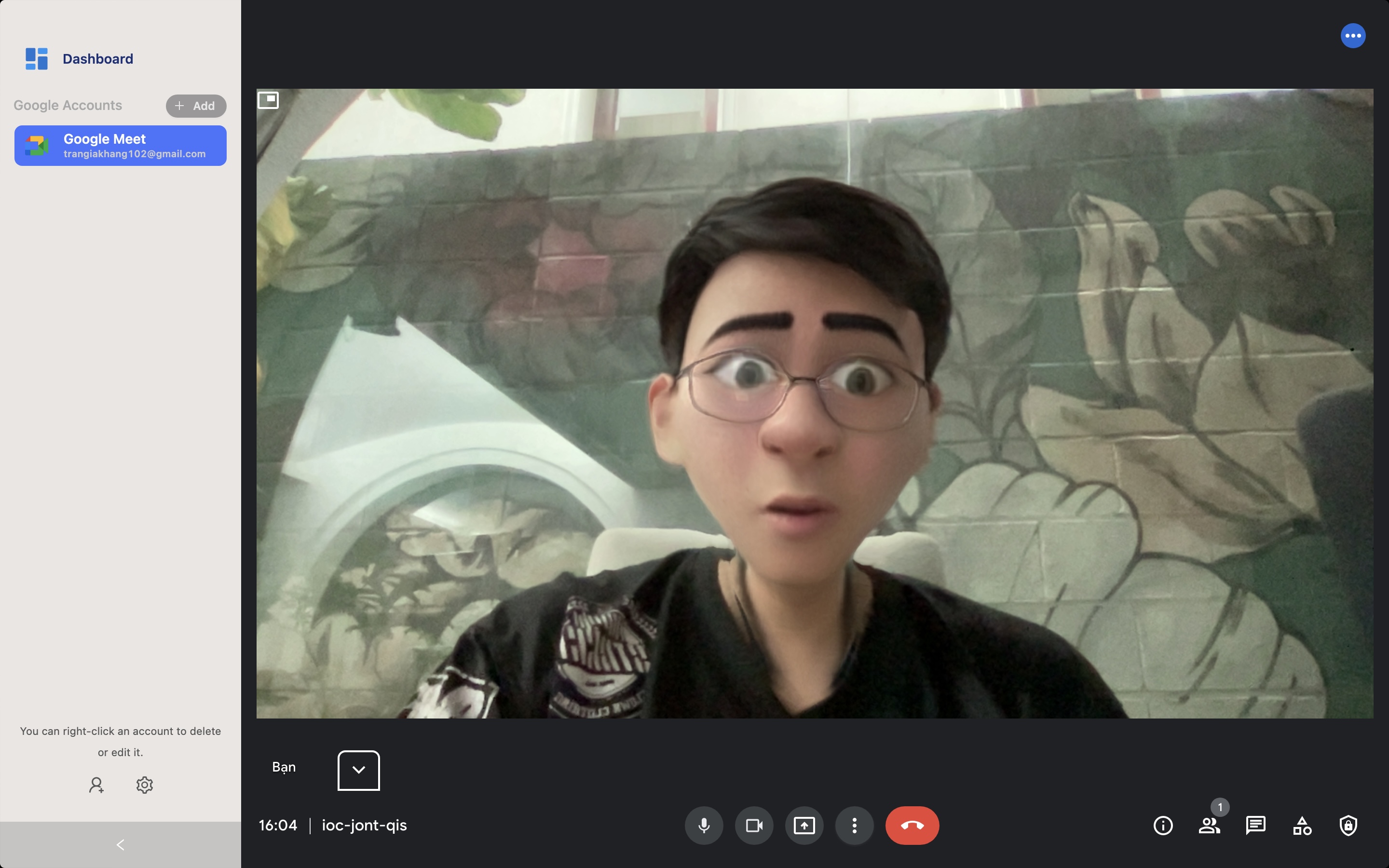
Sau khi cài đặt ứng dụng Snap Camera, ứng dụng này sẽ tự tạo một driver camera giống như Webcam trên laptop của bạn, bạn chỉ cần vào cài đặt trong Zoom.us hoặc Google Meet và chọn Snap Camera là được.
Sử dụng trên ứng dụng Zoom.us
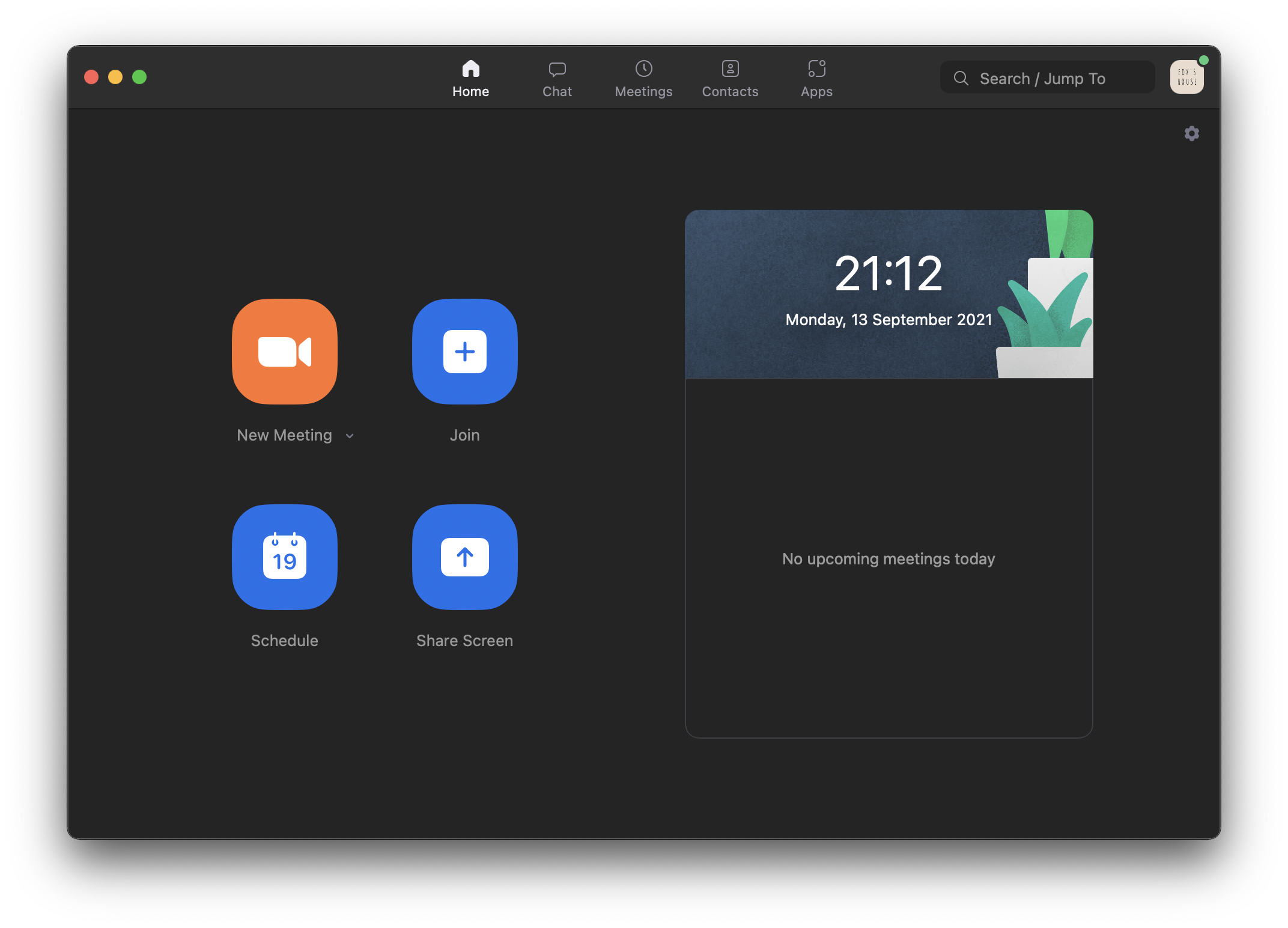
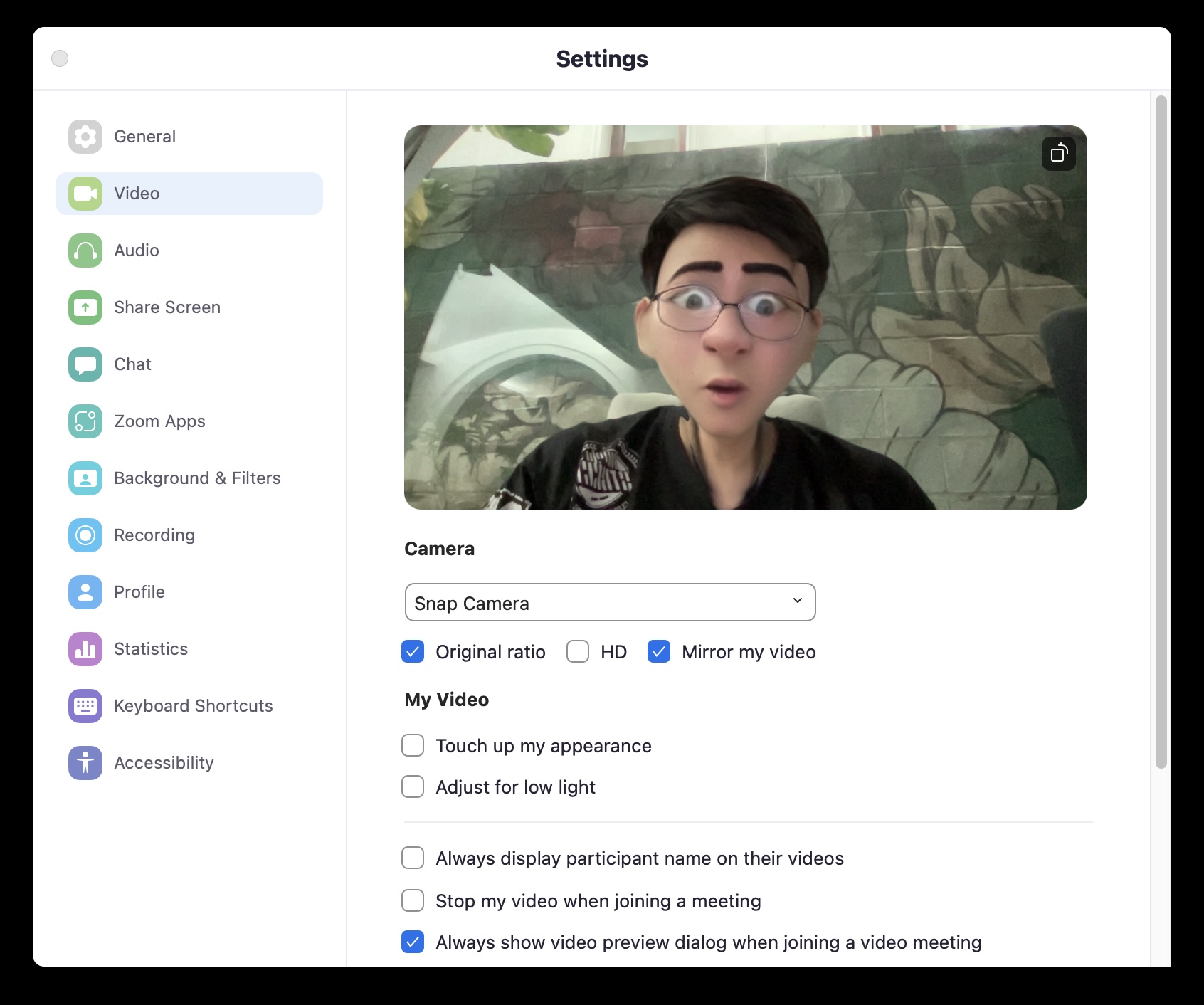
Đầu tiên hãy mở ứng dụng Zoom.us, tiếp theo bấm vào biểu tượng Setting (bên trên góc phải) => Video => tại khu vực Camera, sẽ có một màn hình review và tùy chọn camera, hãy sổ các lựa chọn xuống bạn sẽ thấy mục Snap Camera, chọn và tận hưởng thành quả thôi.
QUẢNG CÁO
Sử dụng trên Google Meet
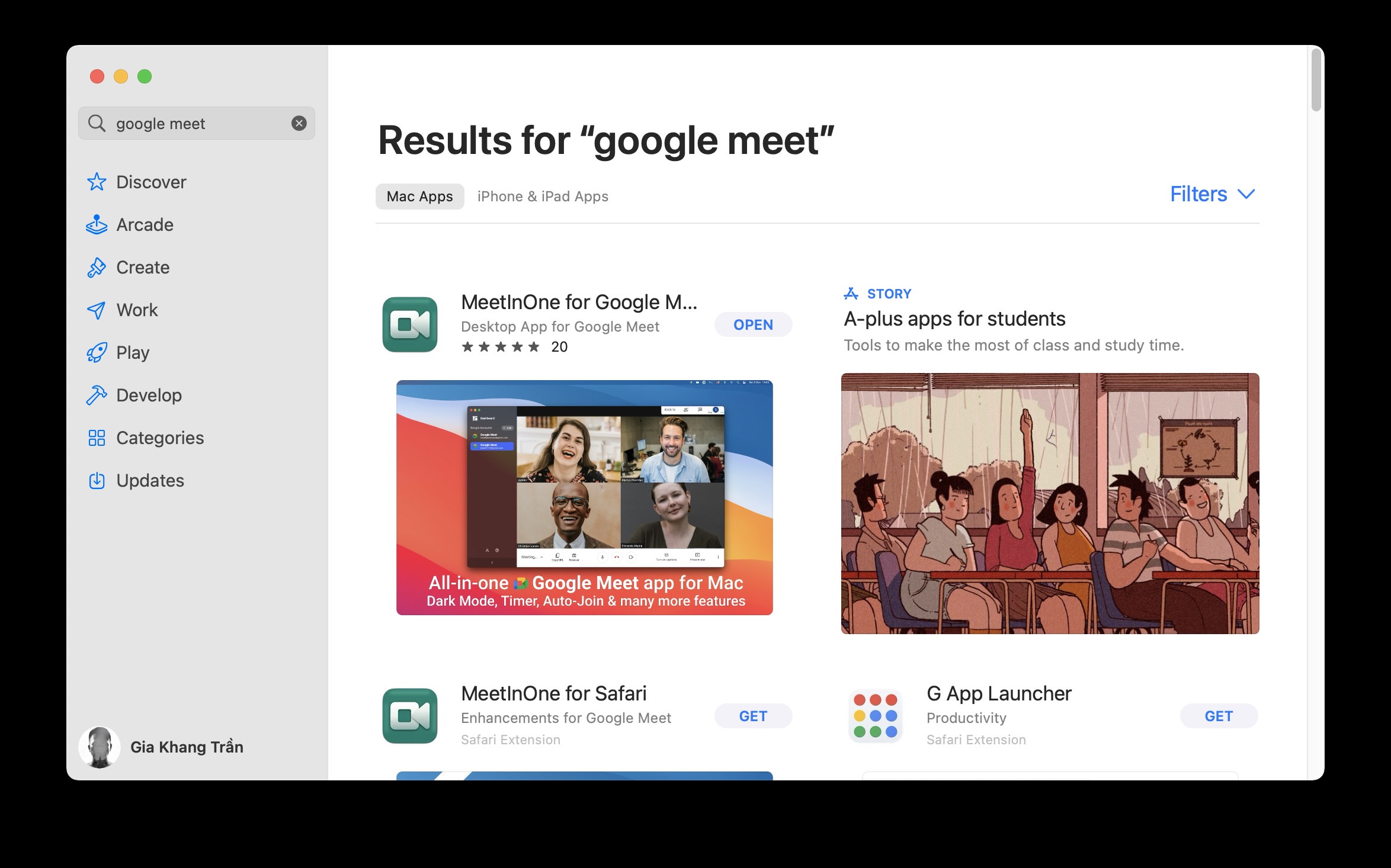
Mình có test thử với Google Meet trên nhiều trình duyệt nhưng nó không hiện lên tùy chọn Snap Camera và mình có thử sử dụng Google Meet thông qua một cái app tên là MeetinOne và thành công.

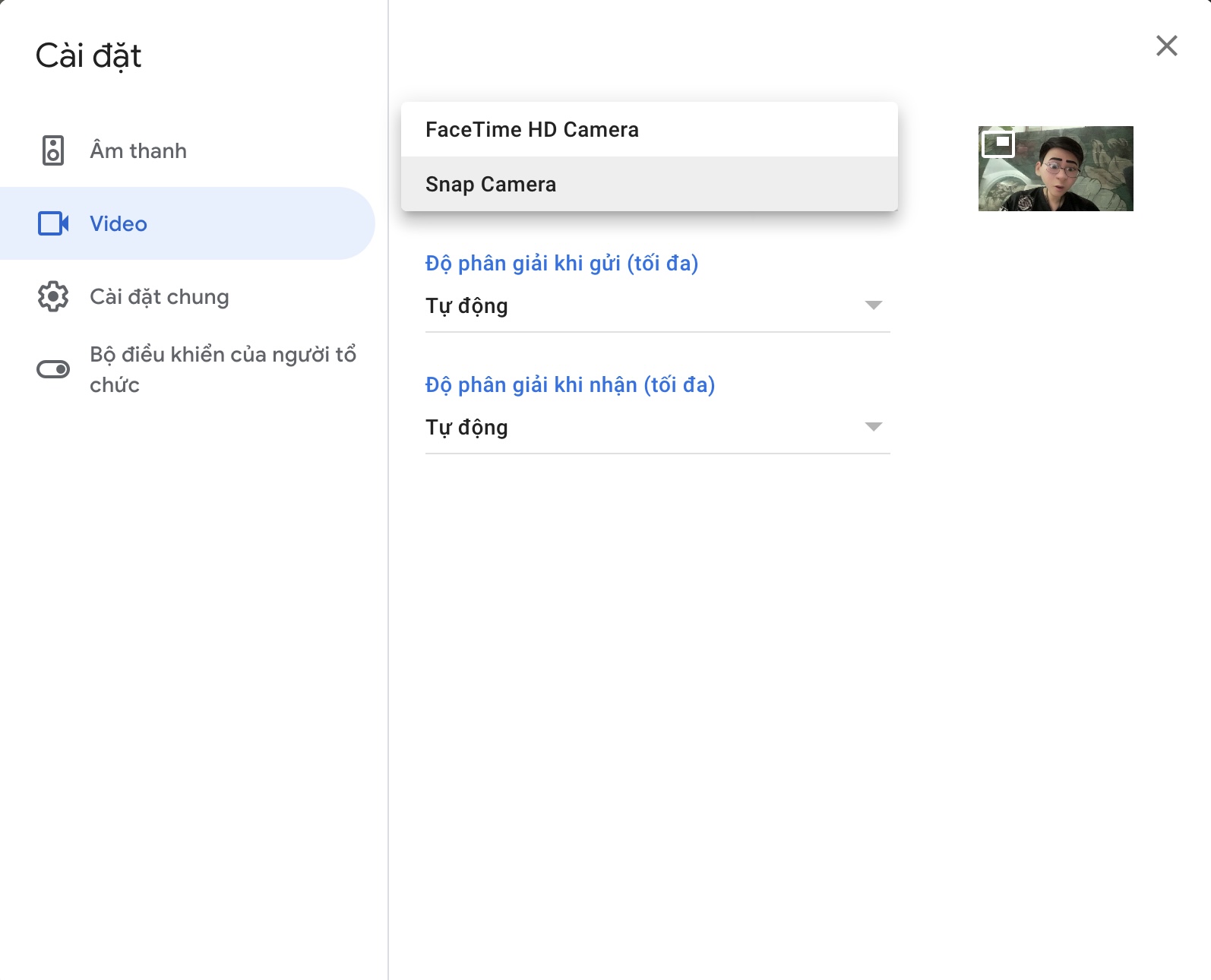
Bật Snap Camera bằng cách sau đây, khi bắt đầu cuộc họp bạn hãy tìm phần tùy chọn có dấu “…” nhấp vào và đi đến phần Cài đặt => Video => Máy ảnh => Snap Camera. Vậy là xong, tận hưởng và tạo ra một lớp học vui nhộn nào.
Các lưu ý khi sử dụng
Mình khuyên các bạn chỉ nên sử dụng nó cho các lớp học vui vẻ và thầy cô cho phép. Các lớp học nghiêm túc như học chính quy online ở trường học, học online các lớp đại học, nói chung là nên tinh tế để không làm các bạn khác và thầy cô khó chịu.
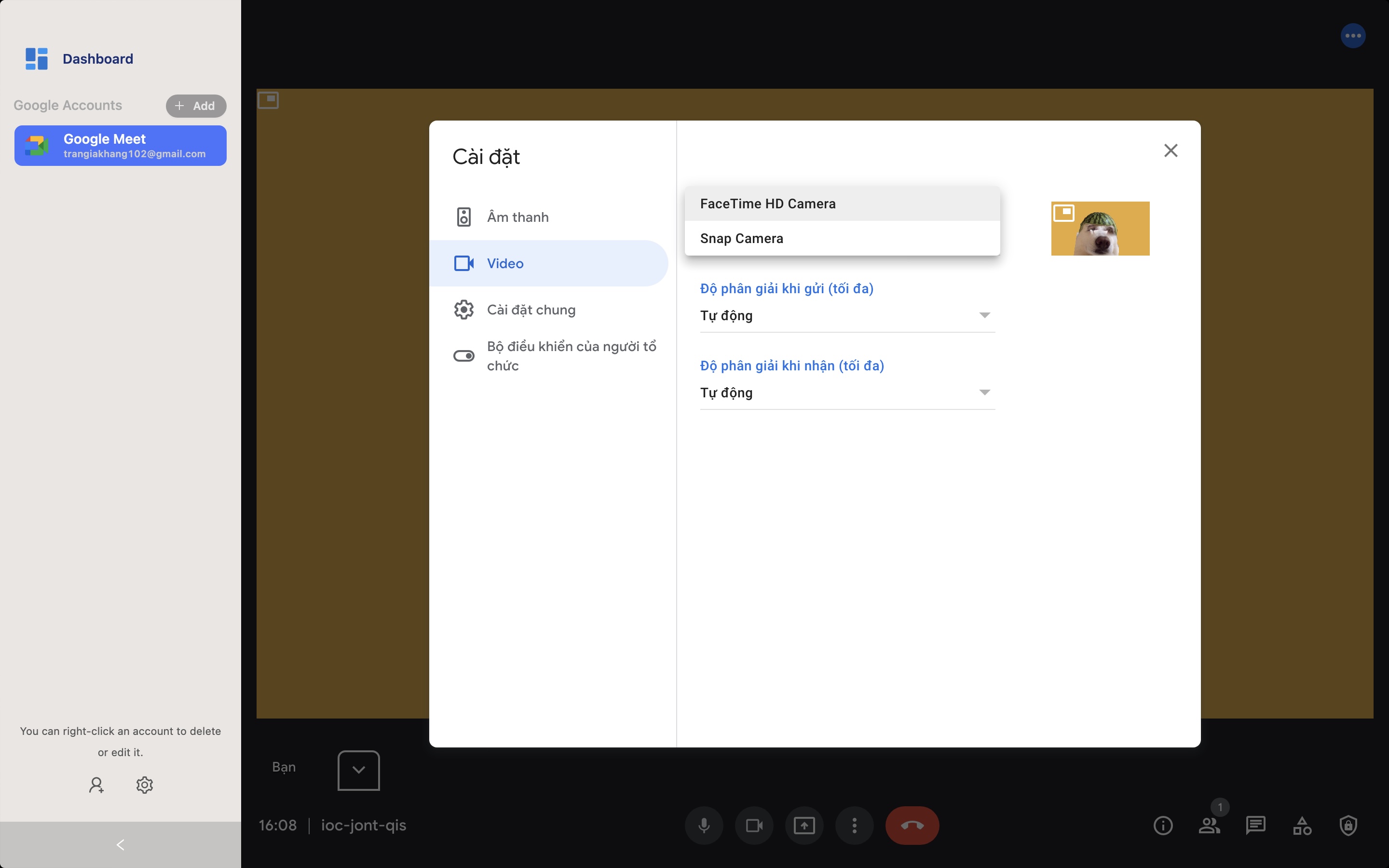
Trong trường hợp đang vui mà thầy cô không cho phép bạn đổi filter thì bạn có thể đi vào lại phần cài đặt như lúc bạn bật và chọn lại webcam mặc định là xong.
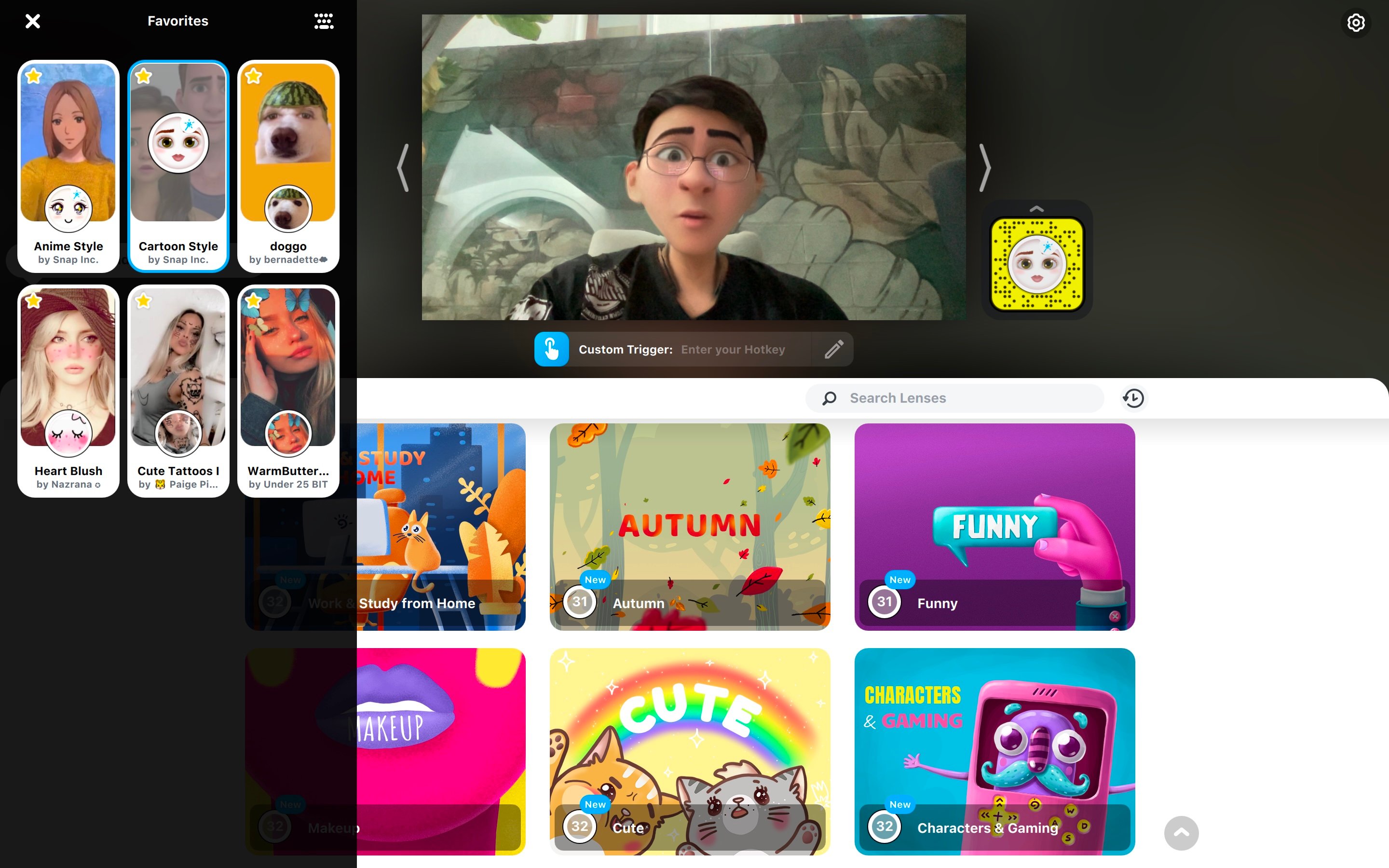
Để tùy chỉnh các filter, chọn filter khác, bạn sẽ phải tìm và chọn trên ứng dụng Snap Camera.
